Deine erste Liste erstellen und veröffentlichen
Eine Anmeldeliste ist eine Seite, auf der Personen Aufgaben oder Mitbringsel wählen. Jede Auswahl ist ein Termin. Am Ende hast du eine veröffentlichte Liste mit einem Link zum Teilen.
Teilnehmende brauchen kein Konto, sondern nur den Link.
Die Liste erstellen
Melde dich an bei Standbetreuung der 4a. Bei der ersten Anmeldung wird dein Konto erstellt.
Auf der Seite Deine Listen wählst du Neue Liste oben aus.
Manche Installationen können eine Liste automatisch ausfüllen. Falls du Was organisierst du?siehst, beschreibe Aufgabe, Zeit und Anzahl. Wähle danach Listenentwurf erstellenund prüfe vor der Veröffentlichung jeden Termin.
Wenn du Zuerst einige Angaben, stellt deine Website zunächst einige Fragen. Wähle Passendes, entferne Unpassendes und ergänze eigene Angaben. Wähle dann Listenentwurf erstellensiehst. Ausgelassene Angaben werden zu Platzhaltern, die du später ausfüllen kannst.
Um stattdessen dieser Anleitung zu folgen, wähle Überspringen, von Hand ausfüllen. Deine bisherigen Eingaben werden übernommen.
Gib einen Namen ein unter Titel, zum Beispiel „Helferschichten – Frühlingsfest“. Ergänze bei Bedarf einige Zeilen unter Beschreibung (optional).
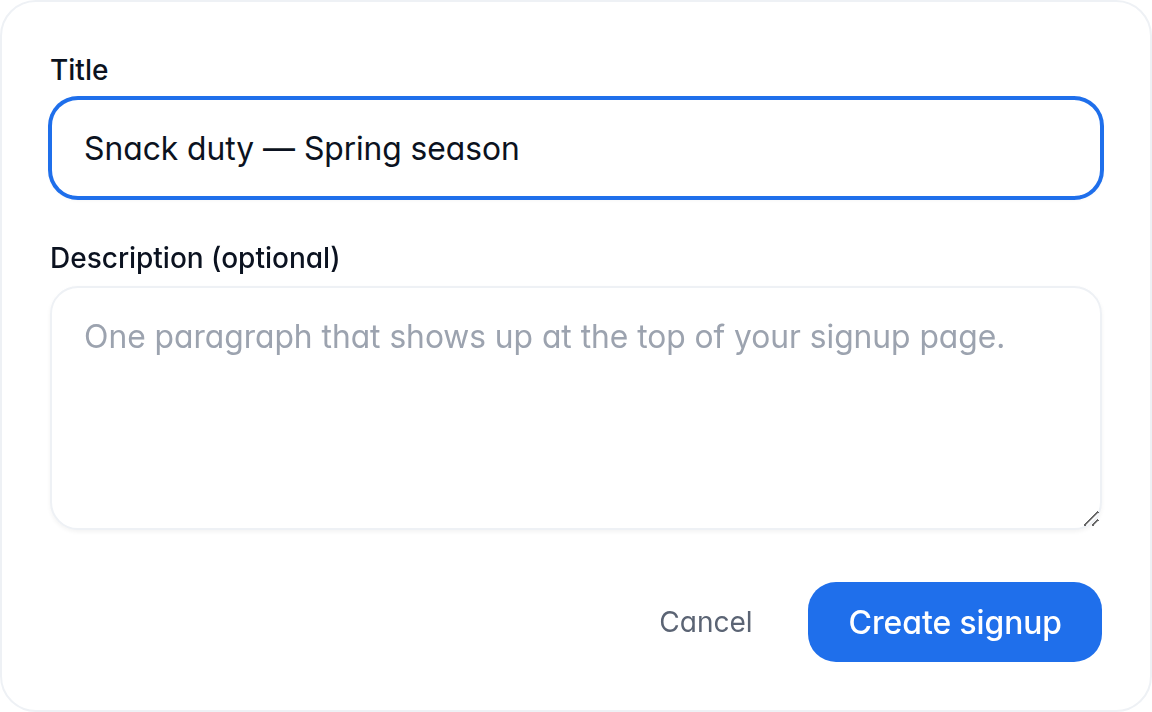
Wähle Liste erstellen. Deine Liste wird als Entwurf gespeichert. Unter dem Titel steht: Nur du kannst diesen Entwurf sehen, bis du ihn veröffentlichst. Es gibt noch keinen Link zum Teilen.
Termine hinzufügen
Ein Termin ist eine Aufgabe zum Eintragen, etwa Verpflegung für ein Spiel. Jeder Termin hat einen oder mehrere Plätze. Eine Person kann mehrere Plätze belegen. Eine neue Liste beginnt mit einem leeren Termin.
Wähle den Termin mit der Beschriftung Aufgabe festlegen , um ihn zu öffnen.
Unter Wasgibst du die Aufgabe ein, etwa „Obst und Wasser“.
Lege Folgendes fest: Datum.
Unter Plätzegibst du die Anzahl der Plätze ein. Bringen zwei Familien pro Spiel Verpflegung mit, trage 2 ein. Für unbegrenzte Plätze leer lassen.
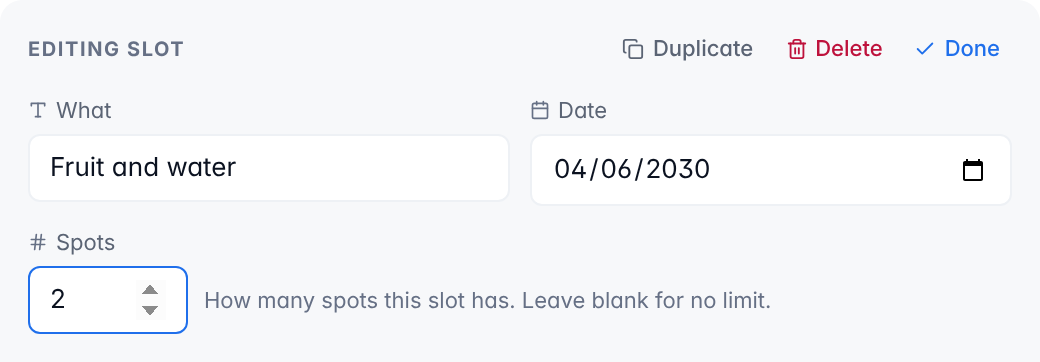
Wähle Fertig , um den Termin zu schließen. Änderungen werden laufend gespeichert.
Wähle für den nächsten Termin Termin hinzufügen. Der neue Termin öffnet sich und kann genauso ausgefüllt werden.
Um einen Termin zu kopieren, öffne ihn und wähle Duplizieren. Die Kopie öffnet sich darunter. Du kannst ihr Datum ändern.
Das Löschen eines Termins lässt sich nicht rückgängig machen. Öffne einen nicht mehr benötigten Termin und wähle Löschen. Lasse Termine nicht leer, sonst erscheinen sie als Termin ohne Titel.
Veröffentlichen und Link teilen
Du kannst die Liste zuerst prüfen. Wähle Vorschau oben auf der Seite. Auf dem Smartphone wählst du oben die drei Punkte, dann Vorschau. Die Vorschau öffnet sich in einem neuen Tab und zeigt die spätere Ansicht.
Nach der Veröffentlichung können sich alle mit dem Link eintragen. Wähle Veröffentlichen und teilen oben auf der Seite, auf dem Smartphone am unteren Bildschirmrand.
Sind alle Termine leer, erscheint Noch keine Termine zum Eintragenund die Liste wird nicht veröffentlicht. Wähle Ausfüllen , um den ersten Termin zu öffnen. Fülle ihn aus und wähle Veröffentlichen und teilen erneut.
Nach der Veröffentlichung erscheint Sende jetzt den Link an die Teilnehmenden. Erst durch das Teilen erhalten andere den Link.
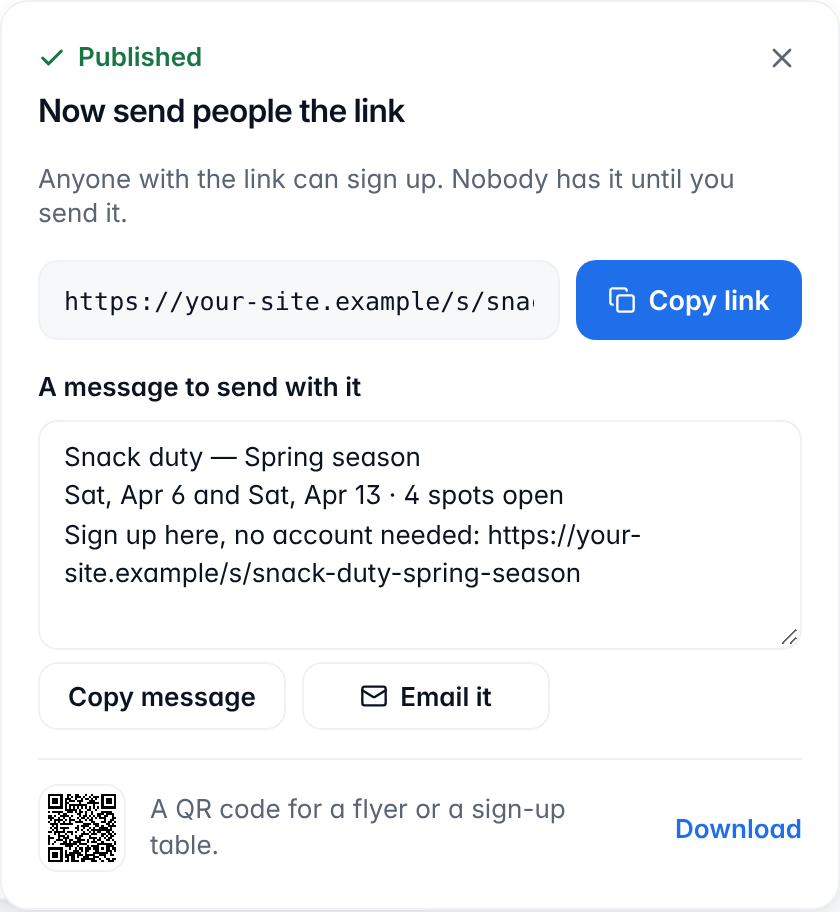
Wähle eine Versandmöglichkeit:
- Link kopieren kopiert den Link. Füge ihn in eine E-Mail oder einen Gruppenchat ein.
- Zum Link gibt es eine bearbeitbare Nachricht mit Listentitel, vorhandenen Terminen, gemeinsamer Uhrzeit und gegebenenfalls freien Plätzen. Sie weist auch darauf hin, dass kein Konto nötig ist. Nachricht kopieren kopiert sie zusammen mit dem Link. Per E-Mail senden öffnet deine E-Mail-App mit der Nachricht.
- Auf den meisten Smartphones Teilen … erscheint stattdessen und öffnet das Teilen-Menü deines Smartphones mit Nachricht und Link.
- Für einen Aushang oder Anmeldetisch wähle Herunterladen , um den QR-Code des Links mit dem Listentitel darunter zu speichern. Auf dem Smartphone wähle QR-Code , um den Code anzuzeigen, dann Bild speichern. Die meisten Smartphones öffnen ihr Teilen-Menü zum Speichern oder Senden. Wähle QR-Code ausblenden , um den Code auszublenden.
Wähle zum späteren Teilen des Links Teilenoben auf der Seite oder unten auf dem Smartphone. Alternativ wähle neben Öffentlicher Linkdie Kopiertaste.
Neben dem Link siehst du die Anzahl belegter Plätze. Auf dem Smartphone steht sie neben Teilen.

Was danach passiert
- Teilnehmende öffnen den Link und wählen Eintragen bei einem Termin. Sie geben Namen und E-Mail-Adresse ein und können Hinweise ergänzen. Die E-Mail-Adresse kann wie unten beschrieben optional sein.
- Bei mehreren Plätzen wird die verbleibende Anzahl angezeigt, etwa „1 frei“. Eine Person kann mehrere Plätze belegen. Ausgebuchte Termine sind nicht mehr auswählbar.
- Alle mit E-Mail-Adresse erhalten eine Bestätigung mit ihrem persönlichen Link zum Ändern oder Absagen. Der Link wird nach der Eintragung auch auf dem Bildschirm angezeigt. Ohne E-Mail-Adresse muss er gespeichert werden.
- Suchmaschinen sollen Anmeldeseiten nicht auflisten. Alle mit dem Link können deine Liste öffnen. Teile ihn deshalb nur mit den vorgesehenen Personen.
Erinnerungen
Bei einem Termin mit Datum erhalten eingetragene Personen mit E-Mail-Adresse eine Erinnerung am Tag zuvor. Bei einer späteren Eintragung erhalten sie diese ungefähr eine Stunde nach der Eintragung, außer der Termin liegt weniger als eine Stunde in der Zukunft. Jede Erinnerung enthält einen Abmeldelink.
Änderst du Datum oder Uhrzeit eines belegten Termins, erhalten Teilnehmende eine E-Mail ungefähr 10 Minuten nach deiner letzten Änderung mit den neuen Angaben. Dies hängt an den Erinnerungen: Sind sie ausgeschaltet, werden auch keine Terminänderungen versendet.
Bei neuen Listen sind Erinnerungen eingeschaltet. So schaltest du sie aus:
Wähle Felder oben in deiner Liste.
Wähle Datum.
Deaktiviere Vor diesem Datum eine Erinnerung per E-Mail sendenund wähle Speichern.
Eintragung ohne E-Mail-Adresse ermöglichen
Listen fragen standardmäßig eine E-Mail-Adresse ab. Ohne Adresse gibt es keine E-Mails und keine Erinnerungen. Teilnehmende müssen den nach der Eintragung gezeigten Link speichern. Nur der verwendete Browser merkt ihn sich.
So machst du die E-Mail-Adresse optional:
Wähle unter dem Listentitel den Tab Einstellungen .
Unter Anmeldeformularunter E-Mail-Adresse abfragenwähle Optional. Nach dem Speichern steht am E-Mail-Feld E-Mail (optional).
Wähle Speichern. Du siehst Gespeichert.
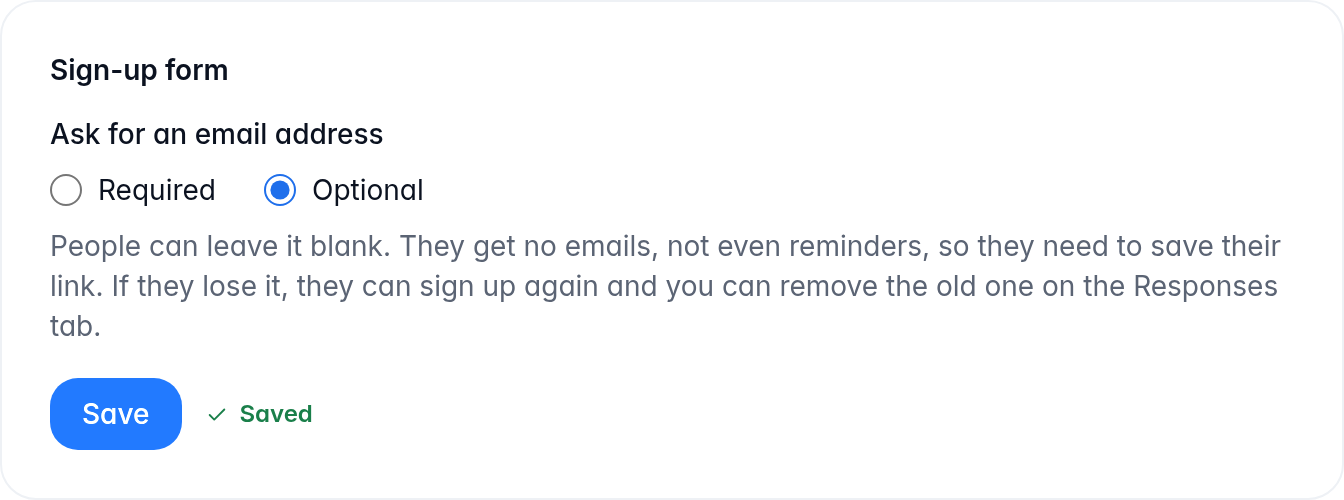
Verliert jemand ohne E-Mail-Adresse seinen Link, kann er sich erneut eintragen. Ist der Termin voll, entferne zuerst die alte Eintragung unter Rückmeldungen zuerst, damit Platz frei wird. Sonst erscheint die Person zweimal; die alte Eintragung steht weiter oben und sollte entfernt werden.
Du kannst später wieder Erforderlich wählen. Die Pflicht gilt nur für neue Eintragungen. Bestehende Eintragungen ohne Adresse behalten ihren Platz.
Nicht gefunden, was du suchst? Schreibe an eltern-zeppelin-grundschule@web.de.