Eine KI-Assistenz verbinden
Du kannst eine KI-Assistenz wie Claude oder ChatGPT mit deinem Standbetreuung der 4a Konto verbinden. Danach kannst du sie bitten, Listen zu erstellen oder vorhandene zu ändern.
Du siehst die angefragten Berechtigungen vor deiner Zustimmung und kannst die Verbindung jederzeit beenden.
Was eine Assistenz tun kann
Ein Termin ist eine Aufgabe zum Eintragen, ein Platz eine Teilnahmemöglichkeit darin. Mit deiner Genehmigung kann eine Assistenz deine Listen so bearbeiten wie du:
- Deine Listen, ihre Termine und die Anzahl belegter Plätze sehen.
- Eine neue Liste mit allen Terminen erstellen. Sie beginnt als Entwurf und nimmt erst nach Veröffentlichung Eintragungen an.
- Titel, Beschreibung, Schließzeit, Erinnerungen, Felder und Termine ändern. Ein Feld beschreibt jeden Termin, zum Beispiel dessen Datum.
- Die E-Mail-Adresse für Teilnehmende optional oder wieder erforderlich machen. Ohne Adresse erhalten sie keine E-Mails.
- Eine Liste veröffentlichen, schließen, wieder öffnen, archivieren oder löschen. Archivieren und Löschen sind nicht rückgängig zu machen.
Sie kann die Namen und E-Mail-Adressen eingetragener Personen nicht sehen.
Sie handelt in deinem Namen und kann nichts tun, wofür du keine Rechte hast. Gelesene Listendaten gehen an den Anbieter der Assistenz, genau wie direkte Eingaben.
Hinzufügen Standbetreuung der 4a zu deiner Assistenz
Deine Assistenz benötigt diese Adresse:
https://helfer.zeppelin-gs.synology.me/api/mcpAssistenten nennen die Verbindung Konnektor, Plugin oder MCP-Server. MCP ist ein gemeinsamer Standard zur Verbindung von KI-Assistenten mit anderen Apps.
Die folgenden Schritte erfolgen in deiner Assistenz, nicht in Standbetreuung der 4a. Die Menüs können sich ändern. Suche bei abweichenden Namen in den Einstellungen nach Konnektoren oder Plugins. Manche Assistenten erlauben deren Einrichtung nur am Computer.
Bei Claude Team oder Enterprise fügt zuerst eine berechtigte Person Standbetreuung der 4a für alle hinzu. Öffne danach „Anpassen“, „Konnektoren“ und wähle daneben „Verbinden“.
Bei allen anderen Tarifen:
- Öffne „Anpassen“, dann „Konnektoren“.
- Wähle „Hinzufügen“ und dann „Benutzerdefinierten Konnektor hinzufügen“.
- Vergib einen Namen, zum Beispiel Standbetreuung der 4a, und füge die Adresse ein. Wähle dann „Weiter“.
- Behalte die von Claude vorgeschlagenen Anmeldeeinstellungen. Wähle „Weiter“ und „Hinzufügen“.
Nutze bei ChatGPT die Website. Bei einem Geschäftskonto muss die Administration möglicherweise Standbetreuung der 4a für dich hinzufügen.
- Öffne „Plugins“.
- Wähle die Plus-Schaltfläche und „Benutzerdefinierten MCP-Server hinzufügen“. Falls dies fehlt, schalte zuerst den Entwicklermodus in den ChatGPT-Einstellungen ein.
- Vergib einen Namen, zum Beispiel Standbetreuung der 4aund füge die Adresse ein.
- Wähle OAuth zur Anmeldung. Darüber fordert ChatGPT dich zur Anmeldung auf bei Standbetreuung der 4a.
- ChatGPT weist darauf hin, nur vertrauenswürdige Server hinzuzufügen. Bestätige den Hinweis.
- Wähle „Als Plugin erstellen“.
- Installiere das Plugin unter „Plugins“.
Führe in Claude Code diesen Befehl aus:
claude mcp add --transport http opensignup https://helfer.zeppelin-gs.synology.me/api/mcpGib danach /mcp in Claude Code ein und wähle opensignup zur Anmeldung.
- Suche in anderen Assistenten nach einer Möglichkeit, einen Konnektor, ein Plugin oder einen MCP-Server hinzuzufügen.
Verbindung genehmigen
Wenn du Standbetreuung der 4ahinzufügst oder erstmals verwendest, öffnet deine Assistenz Standbetreuung der 4a in deinem Browser. Falls nötig, melde dich zuerst an.
Steht auf der Seite Diese Verbindungsanfrage ist abgelaufen, gehe zur Assistenz zurück und beginne erneut.
Die Seite nennt deine Assistenz eine App und fragt, ob eine Website wie claude.ai dein Konto verwenden darf.
Standbetreuung der 4a liest die Angaben der App von dieser Website. Die App vergibt ihren Namen selbst; orientiere dich an der Website. Erlaube den Zugriff nur, wenn du ihr vertraust.
Bei einer von den Betreibenden eingerichteten App zeigt die Seite deren Namen statt einer Website.
Unter Sie darf Folgendes:siehst du die angefragten Berechtigungen. Möglich sind:
- Deine Listen und ihre Termine ansehen, einschließlich der Anzahl belegter Plätze.
- Listen erstellen und bearbeiten. Dazu gehören alle Änderungen, auch Veröffentlichen und Löschen.
- Teilnahmelisten einschließlich Namen und E-Mail-Adressen ansehen. Assistenten wird dies nicht angeboten; meistens fragen sie deshalb nicht danach. Auch bei Zustimmung können sie diese Angaben nicht lesen. Fragt eine App dennoch danach, zeigt die Seite eine hervorgehobene Warnung.
Du genehmigst entweder die gesamte Liste oder nichts.
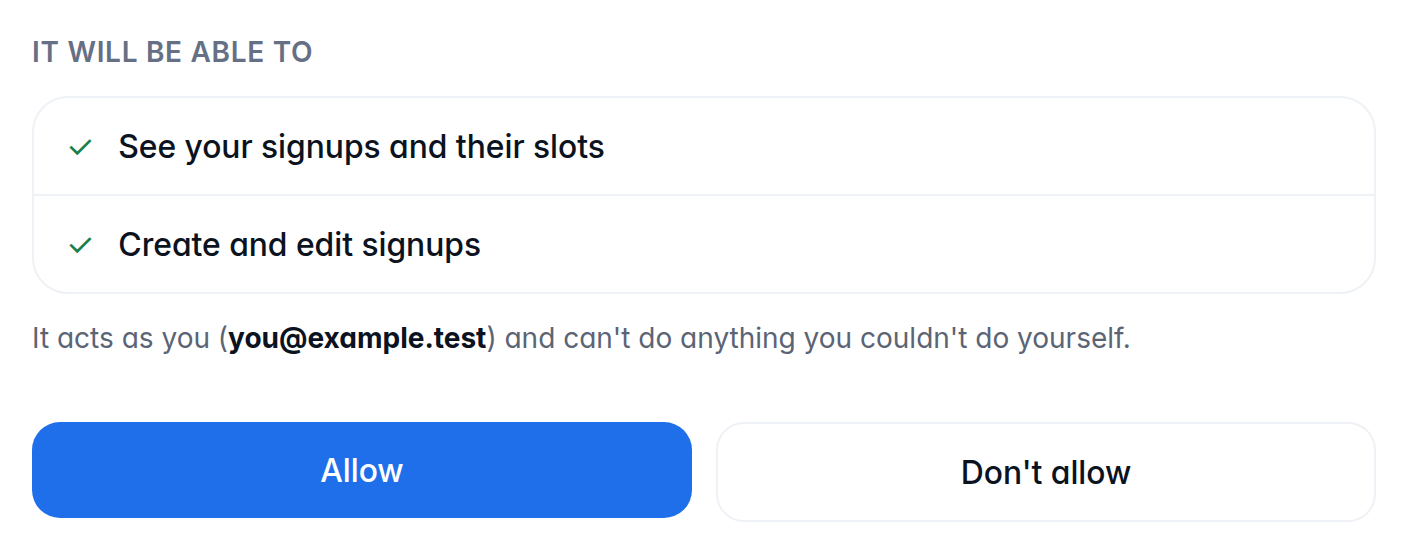
Wähle Erlauben. Wählst du stattdessen Nicht erlauben , wird keine neue Verbindung hergestellt.
Kehre zur Assistenz zurück und schließe dort die verbleibenden Schritte ab. Danach kann sie deine Listen bearbeiten.
Ausprobieren
Gib in ChatGPT @ ein und wähle das Plugin. Wiederhole dies bei jeder weiteren Nachricht, die Standbetreuung der 4a.
Beschreibe eine Liste in eigenen Worten. Zum Beispiel:
Erstelle eine Verpflegungsliste für sechs Samstagsspiele ab dem 3. Oktober. Pro Spiel bringen zwei Familien Snacks mit.
Die Assistenz erstellt einen Entwurf. Du findest ihn auf der Seite Deine Listen als Entwurf. Prüfe vor der Veröffentlichung alle Termine.
Nach der Veröffentlichung können sich alle mit dem Link eintragen. Prüfe die Liste und veröffentliche sie selbst oder bitte die Assistenz darum.
Wie lange eine Verbindung gilt
- Eine Verbindung gilt höchstens 90 Tage ab deiner ersten Zustimmung überErlauben. Danach ist eine erneute Zustimmung nötig.
- Wenn deine Assistenz deine Listen nicht bearbeitet für 30 Tage, ist eine frühere erneute Zustimmung nötig.
- Bei erneuter Zustimmung bleibt die vorhandene Verbindung bestehen. Es entsteht keine zweite Verbindung und die Frist beginnt nicht erneut: 90 Tage.
Eine Assistenz trennen
Nach dem Trennen kann die Assistenz nicht mehr auf deine Listen zugreifen. Du kannst sie später wieder verbinden.
Wähle oben auf einer Kontoseite deine E-Mail-Adresse. Auf dem Smartphone steht dort Konto.
Wähle Verbundene Apps. Jede Assistenz zeigt Website oder Namen, Berechtigungen und letzte Nutzung.
Nach dem Trennen kann eine Assistenz noch bis zu 15 Minuten weiterarbeiten. Das lässt sich nicht verkürzen. Wähle neben der Assistenz Trennen.
Nicht gefunden, was du suchst? Schreibe an eltern-zeppelin-grundschule@web.de.