Eine Liste schließen oder wieder öffnen
Nach der Veröffentlichung kannst du die Liste schließen, wenn genügend Personen eingetragen sind oder die Anmeldezeit vorbei ist. Du kannst Eintragungen auch vorübergehend pausieren und später unter demselben Link wieder ermöglichen.
Ein Termin ist eine Aufgabe, für die man sich eintragen kann, etwa Verpflegung für ein Spiel. Jeder Termin hat einen oder mehrere Plätze.
Deine Liste schließen
Besucher sehen, dass die Liste geschlossen ist. Dazu wird keine E-Mail versendet.
Auf der Seite Deine Listen wählst du deine Liste aus.
Wähle oben die drei Punkte neben Teilen. Auf dem Smartphone stehen sie neben dem Titel deiner Liste.
Wähle Liste schließen.
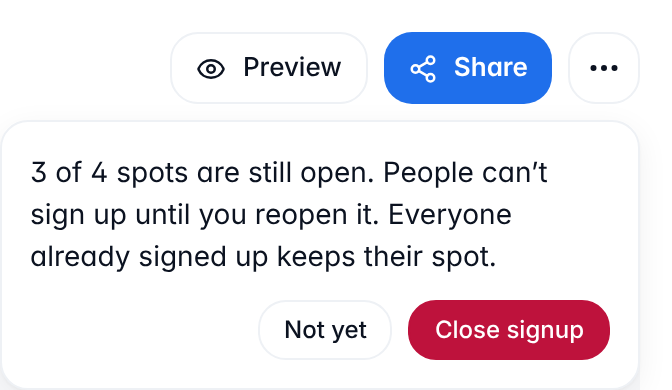
Du siehst belegte und freie Plätze und den Hinweis, dass bis zum erneuten Öffnen keine neuen Eintragungen möglich sind. Wähle Liste schließen erneut zum Schließen. Mit Noch nicht.
Solange die Liste geschlossen ist
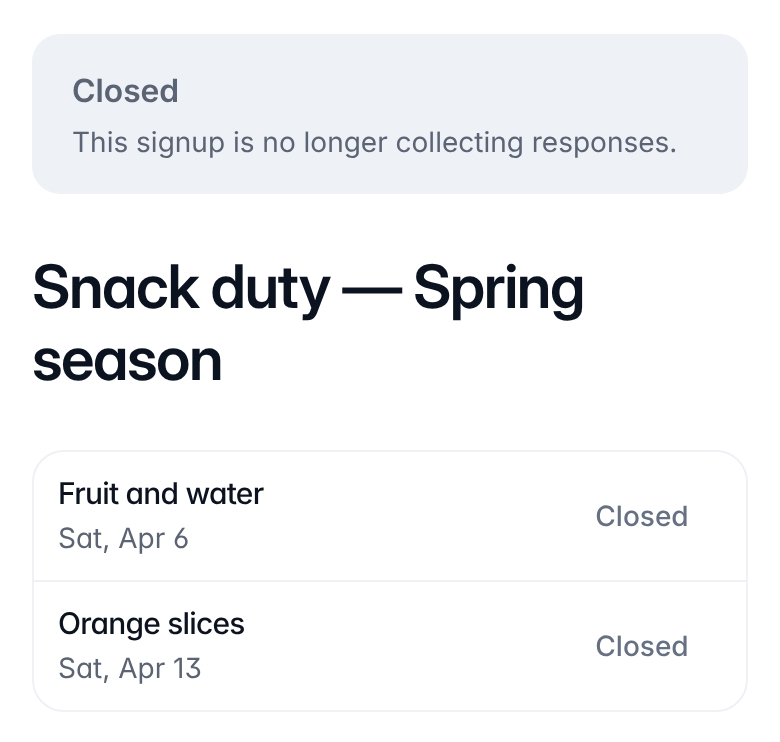
- Deine Liste wird oben als closed gekennzeichnet. Direkt nach dem Schließen steht unter dem Titel: Liste geschlossen.
- Wer den Link öffnet, sieht Geschlossen oben und bei jedem nicht ausgebuchten Termin. Neue Eintragungen sind nicht möglich.
- Bereits eingetragene Personen behalten ihren Platz. Bereits Eingetragene können mit ihrem persönlichen Link Angaben ändern oder absagen, aber keine weiteren Plätze belegen.
- Das Schließen ändert den Erinnerungsversand nicht. Vorgesehene Erinnerungen werden weiterhin gesendet.
- Es wird nichts gelöscht. Der Link bleibt gleich.
Deine Liste wieder öffnen
Nach dem erneuten Öffnen sind Eintragungen unter demselben Link sofort wieder möglich. Liste wieder öffnen fragt nicht vorher nach und versendet keine E-Mail darüber.
Auf der Seite Deine Listen wählst du deine Liste aus.
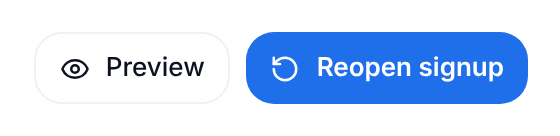
Wähle oben Liste wieder öffnenneben Vorschau. Wähle auf dem Smartphone zuerst die drei Punkte neben dem Listentitel.
Deine Liste wird oben als open erneut. Der Link bleibt gleich und muss nicht noch einmal versendet werden.
Hat eine KI-Assistenz eine inzwischen vergangene Schließzeit gesetzt, wird sie beim erneuten Öffnen entfernt. Zukünftige Schließzeiten bleiben erhalten; danach sind keine neuen Eintragungen möglich.
Nicht gefunden, was du suchst? Schreibe an eltern-zeppelin-grundschule@web.de.